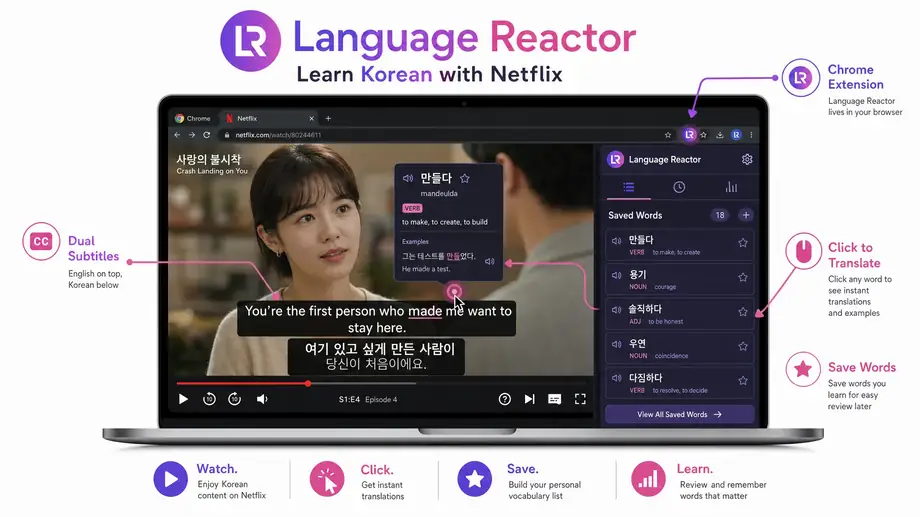
📌 Language Reactor란?
Language Reactor(랭귀지 리액터)는 유튜브, 넷플릭스 영상을 보면서 영어 자막과 한국어 번역을 동시에 표시해주는 크롬 확장 프로그램이에요. 영어 공부하는 분들 사이에서 입소문이 자자한 그 툴 맞아요. 영상 옆에 자막 목록이 쭉 뜨고, 단어 클릭하면 뜻도 바로 나오고, 반복 재생도 됩니다.
PC에서는 Chrome 확장 프로그램을 설치합니다. 모바일에서는 Language Reactor 웹사이트 이용과 YouTube·Netflix 앱 위에 확장 기능을 붙이는 것을 구분해야 해요. 기존 Kiwi 브라우저 설치 안내는 유지보수 중단을 반영해 아래와 같이 수정했습니다.
💻 PC 버전 설치 방법
Step 1. Language Reactor 홈페이지 접속
아래 링크로 접속하면 Language Reactor 공식 홈페이지가 열려요. 화면에 보이는 보라색 버튼 "CHROME 확장 프로그램 설치하기"를 클릭하세요.
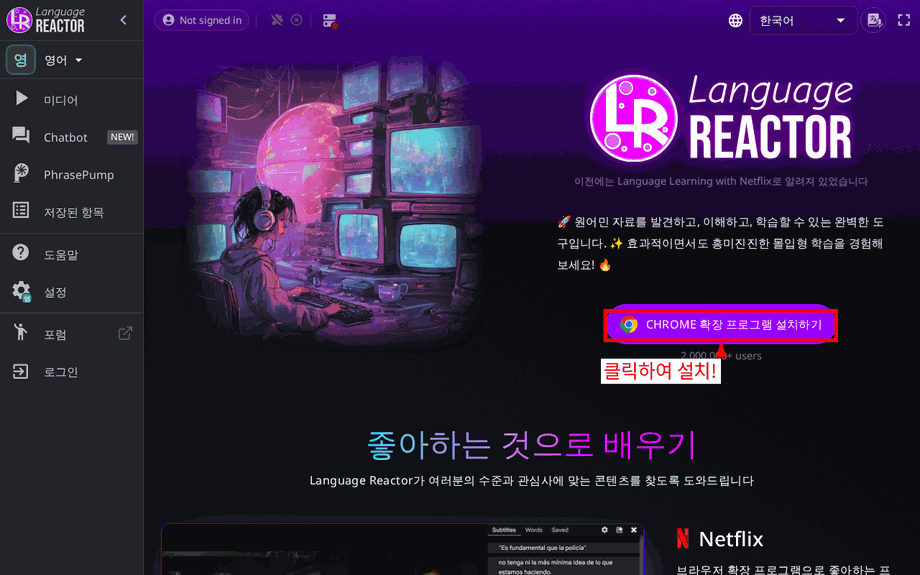
Step 2. 크롬 웹스토어에서 설치
크롬 웹스토어로 이동하면 Language Reactor 확장 프로그램 페이지가 열려요. 파란색 "Chrome에 추가" 버튼을 클릭하면 설치가 시작됩니다.
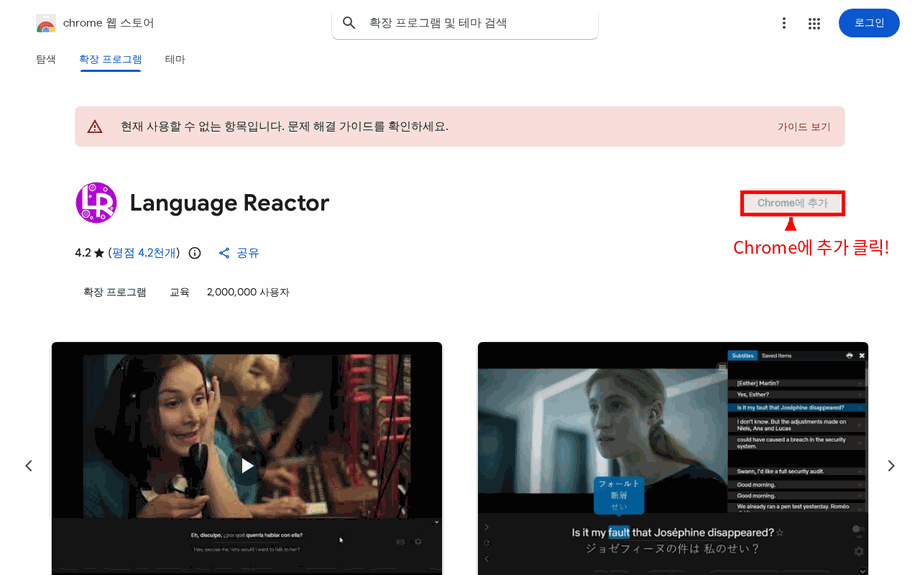
Step 3. YouTube에서 영상 재생 — LR 작동 확인
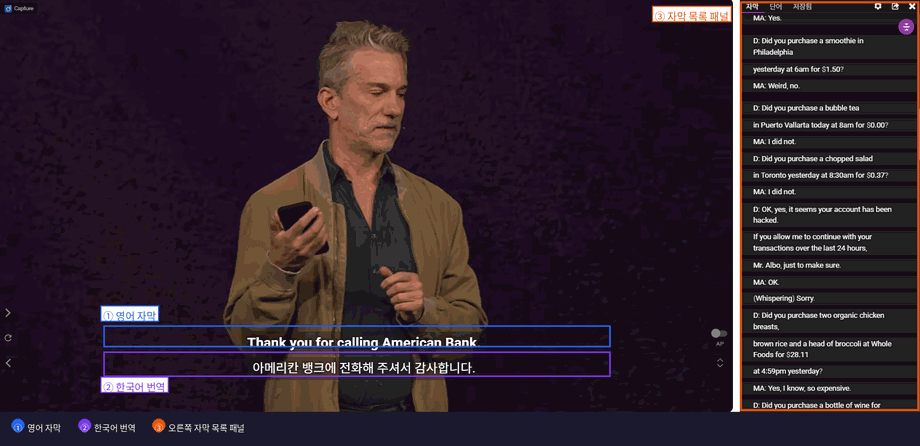
설치가 완료되면 YouTube에서 영어 영상을 재생해보세요. TED, BBC Learning English 같은 영어 채널 영상을 재생하면 화면 오른쪽에 LR 자막 패널이 자동으로 나타납니다. 아래 화면처럼 영상 하단에는 영어 자막이, 그 아래에는 한국어 번역이 동시에 표시돼요.
⚙️ 이중 자막 설정 방법 (영어 + 한국어 번역)
LR을 처음 설치하면 번역 언어가 다른 언어(루마니아어 등)로 설정되어 있거나, 한국어 번역이 안 나올 수 있어요. 아래 설정을 따라하면 영어 자막 + 한국어 번역이 동시에 나오는 이중 자막을 사용할 수 있어요.
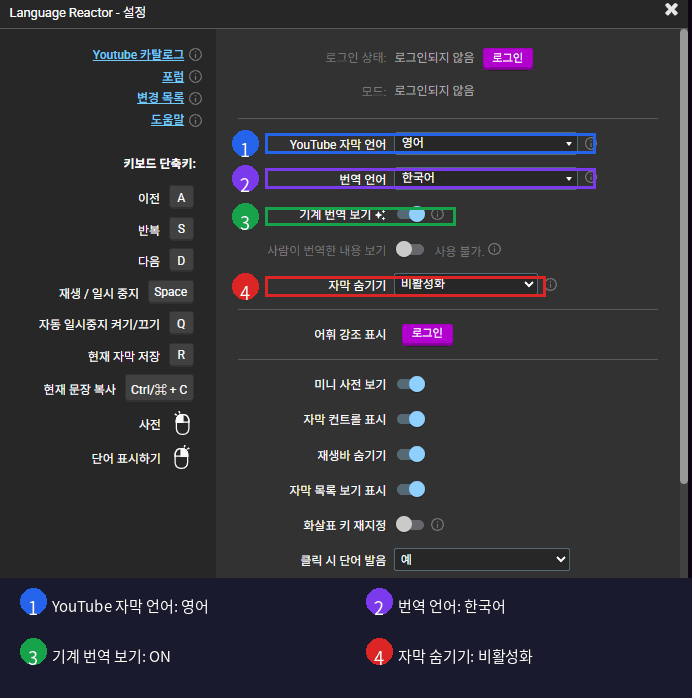
Step 4. LR 설정 열기 → 언어 설정
YouTube 영상 재생 중 LR 패널 우측 상단의 ⚙️ 설정 아이콘을 클릭하세요. 설정 창이 열리면 아래와 같이 설정해 주세요:
- ① YouTube 자막 언어 → 영어 선택
- ② 번역 언어 → 한국어 선택
- ③ 기계 번역 보기 → ON 켜기
- ④ 자막 숨기기 → "비활성화" 선택
Language Reactor 모바일·아이폰에서 사용할 수 있나요?
PC 확장 프로그램과 모바일 웹사이트는 이용 방식이 다릅니다. 공식 Chrome 웹스토어는 Windows·Mac 데스크톱/노트북용 확장 프로그램으로 안내합니다. 휴대폰에서 웹사이트에 접속할 수 있다는 설명을 YouTube나 Netflix 모바일 앱에 PC와 같은 자막 패널이 설치된다는 뜻으로 받아들이면 안 됩니다.
| 환경 | 안내 |
|---|---|
| Windows·Mac의 Chrome | 공식 확장 프로그램을 설치하고 지원되는 웹 영상에서 사용합니다. |
| Android·iPhone의 웹브라우저 | 공식 지원 포럼은 Language Reactor 웹사이트 접속을 안내합니다. 웹사이트에서 제공하는 기능을 확인하세요. |
| YouTube·Netflix 모바일 앱 | PC용 Chrome 확장 프로그램을 앱 안에 설치하는 방식이 아닙니다. |
| Kiwi 브라우저 | 개발자 저장소에 2025년 1월 이후 유지보수 중단이 공지되어 있어 신규 설치 안내에서 제외했습니다. |
아이폰에서는 어떻게 시작하나요?
Safari나 Chrome에서 공식 웹사이트를 열어 제공되는 학습 메뉴를 확인하세요. 공식 지원 포럼의 2026년 3월 안내는 별도 iOS·Android 앱 대신 모바일 브라우저 이용을 설명합니다. 모든 PC 기능이 동일하게 작동한다고 보장하는 안내는 아닙니다.
Android에서 Kiwi를 찾을 수 없다면?
이전 글에 있던 Kiwi 설치 순서를 따라가실 필요가 없습니다. 유지보수가 끝난 브라우저를 새로 설치하기보다, 공식 모바일 웹 안내를 확인하거나 PC Chrome에서 확장 프로그램을 이용하세요. 다른 모바일 브라우저가 확장 기능을 지원하더라도 Language Reactor와의 호환성을 이 글에서 검증한 것은 아닙니다.
휴대폰만으로 공부해야 한다면
사용 가능한 웹 학습 기능을 먼저 확인하세요. 영상 학습은 원래 영상 서비스가 제공하는 자막·일시정지 기능으로도 시작할 수 있습니다. 짧은 구간을 듣고, 의미를 확인하고, 기억한 표현으로 자신의 문장을 만드는 순서에 집중하면 됩니다. 이중 자막이 반드시 있어야 학습을 시작할 수 있는 것은 아니에요.
모바일에서 영상이 열리지 않는다면 오류 문구와 사용 브라우저를 확인하고 공식 지원 안내를 참고하세요. 이 글은 기기별 재생이나 계정 상태까지 확인한 설치 보증서가 아닙니다.
확인한 공식 자료
💡 영어 공부 활용 팁
Language Reactor를 설치했다면, 이렇게 활용해보세요. 단순히 자막을 보는 것에서 그치지 않고 능동적으로 학습하는 것이 핵심입니다.
처음엔 자막 속도가 빠르게 느껴질 수 있어요. TED 영상도 주제와 말하기 속도에 따라 어려울 수 있어요. 처음에는 관심 있는 주제의 짧은 구간을 골라 자막이 제공되는지 확인하세요. 오른쪽 자막 패널에서 이전 문장을 클릭해 반복 재생하는 습관을 들이세요.
자막 패널에서 원하는 문장을 클릭하면 해당 자막 위치로 이동해 다시 들을 수 있습니다. 자동 반복은 제공되는 재생 설정을 별도로 확인하세요. 처음 놓친 소리를 다시 듣고, 자막에서 확인한 표현이 실제로 어떻게 이어지는지 비교해보세요. 쉐도잉(따라 말하기)과 함께 하면 더욱 효과적입니다.
자막에서 모르는 단어를 클릭하면 사전 뜻이 바로 팝업으로 나와요. 영상 흐름을 끊지 않고 단어를 확인할 수 있어 집중력이 유지됩니다. 로그인 후에는 단어를 저장해 나만의 단어장을 만들 수도 있어요.
하루에 소화할 수 있는 짧은 구간을 고르세요. 자막 없이 듣기 → 자막으로 확인 → 한 문장 말하기 순서로 연습하고, 다음날 같은 구간을 다시 들어보세요. 이해한 내용과 아직 놓치는 부분을 구분하는 것이 목표입니다.
🔗 바로가기 링크
아래 링크에서 Language Reactor를 바로 설치하고 사용해보세요!
Written by Rian
Korean & English Educator · gachistudio